Webseiten in PDF umwandeln und Formatierung möglichst bewahren
Einleitung
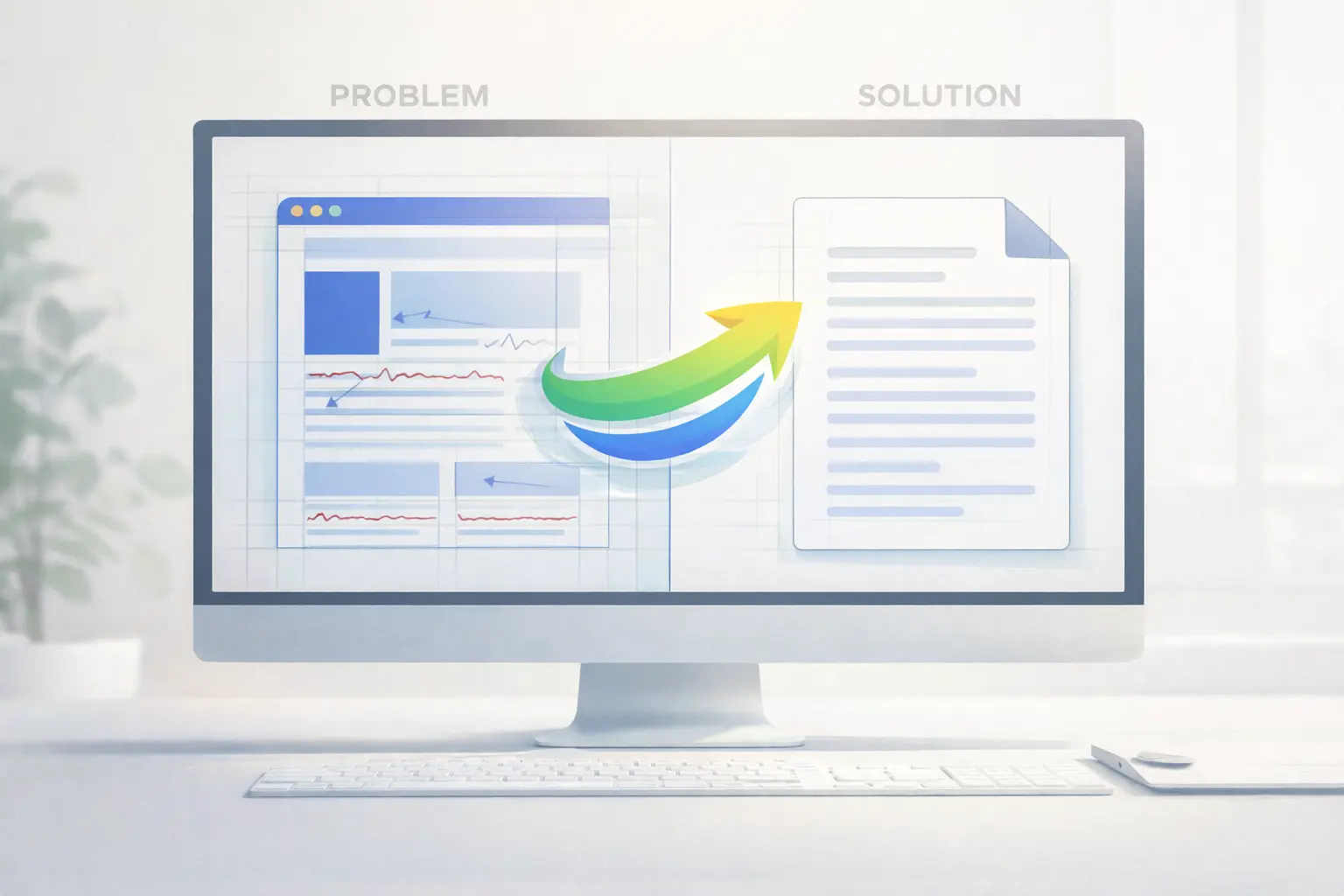
Das Konvertieren einer Webseite in ein PDF mag auf den ersten Blick einfach erscheinen. Die meisten Browser bieten eine integrierte „Als PDF drucken"-Option, was den Eindruck erweckt, dass die Aufgabe simpel ist.
In der Praxis ist das Ergebnis oft enttäuschend.
Zerbrochene Layouts, fehlende Bilder, verschobener Text, überlappende Abschnitte und abgeschnittene Inhalte sind häufige Probleme. Was im Browser sauber und professionell aussieht, wird nach dem Export als PDF oft unleserlich.
Für Fachleute ist dies mehr als eine kleine Unannehmlichkeit. Beim Archivieren von Berichten, Speichern von Rechnungen, Dokumentieren von Dashboards oder Sichern von Rechercheinhalten ist es wichtig, möglichst viel Struktur und Darstellung der Quellseite zu bewahren.
Diese Anleitung erklärt, warum Formatierungen bei der Web-zu-PDF-Konvertierung oft verloren gehen, was moderne Websites schwer erfassbar macht und wie Sie Webseiten zuverlässig in PDF konvertieren können, ohne Qualität oder Genauigkeit zu opfern.
Warum Web-zu-PDF-Konvertierung komplexer ist als es scheint
Das Web hat sich im letzten Jahrzehnt erheblich weiterentwickelt. Die meisten modernen Websites sind keine statischen HTML-Seiten mehr. Stattdessen setzen sie auf fortschrittliche Frontend-Technologien, die für dynamische, responsive und interaktive Erlebnisse entwickelt wurden.
Mehrere Faktoren erschweren eine genaue Konvertierung.
Komplexe CSS-Layouts
Moderne Websites verwenden Flexbox, CSS Grid, Animationen, geschichtete Positionierung und fortgeschrittene Typografieregeln. Wenn ein Konverter diese Technologien nicht vollständig unterstützt, können Elemente im Enddokument verschieben, zusammenfallen oder überlappen.
Responsive Design-Logik
Websites passen ihr Layout basierend auf der Bildschirmgröße an. Bei der Konvertierung zu PDF kann die Seite auf einen unbeabsichtigten Breakpoint zurückfallen und ein Layout produzieren, das nie für den Druck oder die Archivierung gedacht war.
JavaScript-gesteuerte Inhalte
Viele Seiten laden Inhalte asynchron. Diagramme, Tabellen, Dashboards und sogar Textblöcke existieren möglicherweise nicht zu dem Moment, wenn die Konvertierung beginnt. Wenn das Tool die Seite zu früh erfasst, können ganze Abschnitte fehlen.
Lazy-Loading Bilder und Schriftarten
Bilder und benutzerdefinierte Schriftarten werden oft erst geladen, wenn sie auf dem Bildschirm erscheinen. Wenn die Seite erfasst wird, bevor das Scrollen oder Rendern abgeschlossen ist, werden diese Assets möglicherweise nie einbezogen.
Aufgrund dieser Herausforderungen versagen einfache Konverter und Browser-Druckfunktionen häufig. Sie erfassen Seiten zu früh, ignorieren moderne Stilregeln oder setzen auf veraltete Rendering-Engines.
Häufige Probleme bei schlechten PDF-Konvertierungen
Wenn die Formatierung nicht erhalten bleibt, leidet das resultierende PDF oft unter:
Diese Probleme sind besonders in professionellen Kontexten problematisch, wo Dokumente genau, klar und präsentabel sein müssen.
Best Practices für genaue Webseiten-zu-PDF-Konvertierung
Um ein sauberes und originalgetreues PDF zu erstellen, sollten mehrere Best Practices befolgt werden.
1. Warten Sie, bis die Seite vollständig gerendert ist
Warten Sie immer, bis die Seite vollständig geladen ist. Dies umfasst JavaScript-gesteuerte Inhalte, Animationen, Diagramme und Lazy-Loading-Elemente.
2. Stellen Sie sicher, dass alle Stylesheets angewendet werden
Der Konverter sollte versuchen, die für das gewünschte Layout nötigen CSS-Regeln zu laden. Fehlende, nicht unterstützte oder unvollständige Stylesheets können das Ergebnis verändern.
3. Entfernen oder ignorieren Sie druckunfreundliche Elemente
Pop-ups, Cookie-Banner, Werbung und schwebende Widgets können das endgültige Layout stören. Manche Tools können versuchen, diese Elemente auszuschließen oder zu neutralisieren.
4. Verwenden Sie echtes HTML-zu-PDF-Rendering
Vermeiden Sie Tools, die auf Screenshots basieren. Screenshot-basierte PDFs mögen auf den ersten Blick akzeptabel aussehen, aber ihnen fehlen Textauswahl, Durchsuchbarkeit, Barrierefreiheit und korrekte Skalierung.
5. Passen Sie die korrekte Viewport-Größe an
Das PDF sollte das beabsichtigte Desktop- oder Mobile-Layout widerspiegeln, nicht eine beliebige Bildschirmgröße, die das Design verzerrt.
Warum spezialisierte Konvertierungstools wichtig sind
Nicht alle PDF-Konverter sind gleich gebaut. Tools, die speziell für HTML-zu-PDF-Rendering entwickelt wurden, verwenden browserähnliche Engines, die moderne Webtechnologien genau interpretieren.
Ein spezialisierter Konverter kann versuchen:
Für Fachleute und Teams ist dieser Unterschied bedeutsam. Ein gut konvertiertes PDF spart Zeit, vermeidet Nacharbeit und erhält die Glaubwürdigkeit.
Deshalb haben wir Page2Doc entwickelt — um eine genaue Web-zu-PDF-Konvertierung einfach, zuverlässig und konsistent zu machen.
Professionelle Anwendungsfälle, in denen Genauigkeit kritisch ist
Hochwertige Web-zu-PDF-Konvertierung ist in vielen Branchen unerlässlich.
Wirtschaft und Finanzen
Berichte, Rechnungen, Quittungen, Dashboards und interne Dokumentation
Recht und Compliance
Verträge, Richtlinienseiten, regulatorische Aufzeichnungen und Beweisarchivierung
Forschung und Bildung
Artikel, Online-Publikationen, Datenquellen und Referenzmaterial
Produkt- und Engineering-Teams
Dokumentations-Snapshots, Änderungsprotokolle und technische Referenzen
In diesen Kontexten können selbst kleine Formatierungsfehler zu Missverständnissen, Compliance-Problemen oder Vertrauensverlust führen.
Fazit
Das genaue Konvertieren von Webseiten zu PDF erfordert mehr als einen einfachen „Drucken"-Befehl. Moderne Websites sind komplex, dynamisch und mit Technologien gebaut, die einfache Tools nicht vollständig handhaben können.
Um möglichst viel Formatierung zu bewahren, wählen Sie einen Konverter, der auf das Rendering wartet und das CSS der Seite unterstützt. Prüfen Sie das Ergebnis, da es je nach Seite und Renderer variiert.
Page2Doc wurde mit diesen Prinzipien entwickelt. Prüfen Sie wichtige Dokumente dennoch auf Layoutabweichungen und fehlende Elemente.