
Cómo extraer datos a Excel: métodos y herramientas
Introducción
Los datos suelen estar atrapados en un PDF, una página web, una imagen o una herramienta empresarial. Copiarlos manualmente a Excel puede llevar horas, y el resultado puede contener filas faltantes, formatos incoherentes o errores de transcripción.
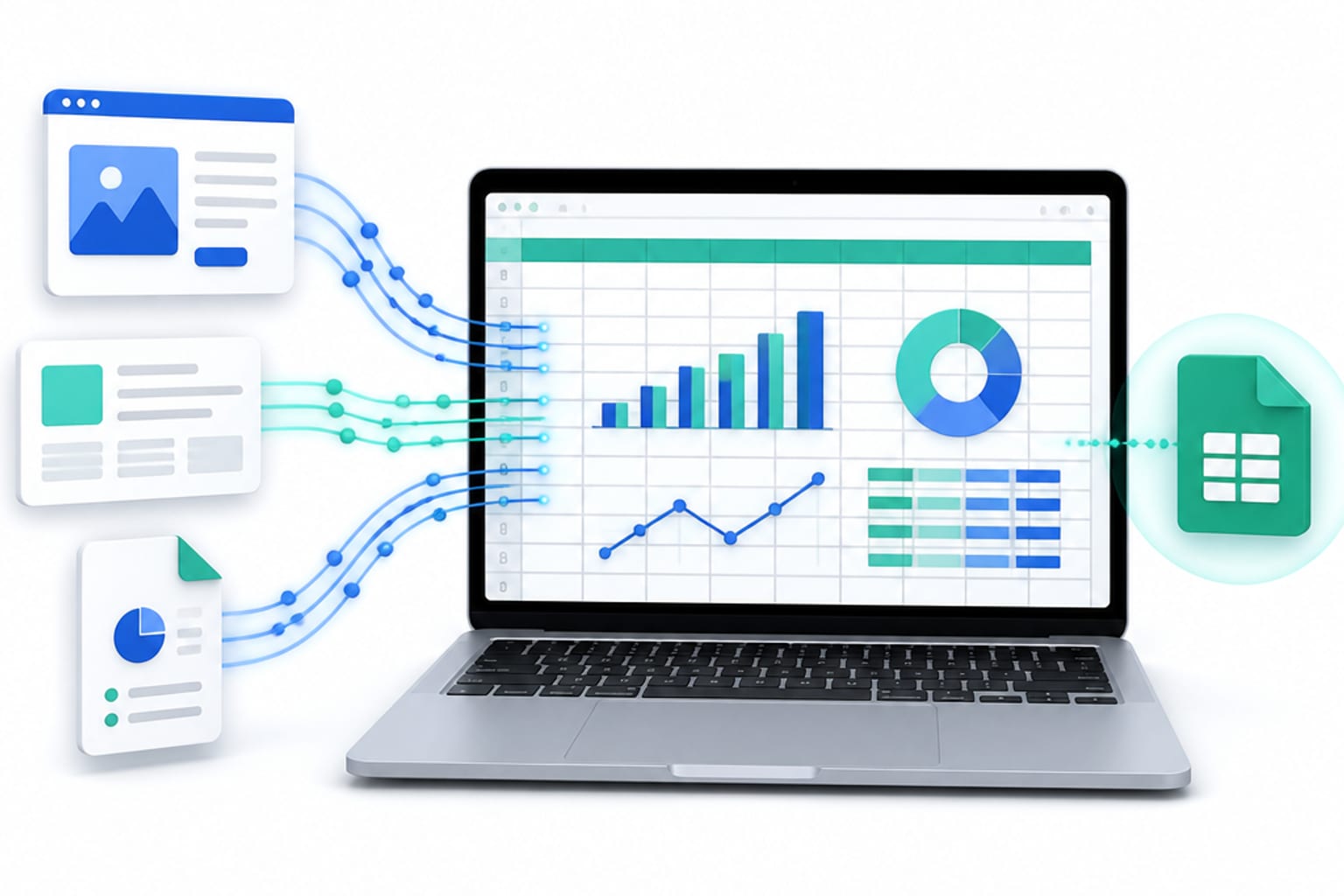
Esta guía compara formas prácticas de extraer datos a Excel y exportarlos a otras herramientas. Veremos la entrada manual, la digitalización de gráficos, el OCR para imágenes y PDF, los flujos de trabajo sin código y ETL, la conversión de CSV y los scripts o las API para proyectos más complejos.
El método adecuado depende del volumen, la frecuencia y la complejidad de los datos. Para una tabla puntual puede bastar con copiar y pegar con cuidado. Un informe recurrente puede justificar un flujo de trabajo automatizado.
Cómo importar datos automáticamente a Excel
Antes de elegir un método, considera el tamaño del resultado. Una hoja de Excel admite hasta 1.048.576 filas y 16.384 columnas. Los conjuntos de datos muy grandes pueden necesitar una base de datos o una plataforma de análisis en lugar de un solo libro.
Una vez extraídos, los datos se pueden enviar a un archivo XLSX o CSV, Google Sheets, una base de datos o una plataforma de inteligencia empresarial. El destino debería influir en el formato de extracción desde el principio.
Para una tabla pequeña y estable, la entrada manual suele ser la opción más rápida. Para exportaciones repetidas, la automatización ahorra tiempo y facilita la revisión del proceso.
Extraer datos de gráficos con WebPlotDigitizer o Graphreader
A veces, los valores que necesitas solo aparecen como un gráfico en una imagen o un PDF. Una herramienta de digitalización de gráficos puede estimar los valores subyacentes y exportarlos como un archivo CSV que Excel puede abrir.
WebPlotDigitizer es una opción muy utilizada. Un flujo de trabajo habitual es el siguiente:
1. Carga la imagen del gráfico.
2. Calibra los ejes X e Y para que la herramienta entienda la escala.
3. Selecciona los puntos manualmente o usa la detección automática.
4. Exporta los valores obtenidos como CSV.
Después puedes abrir el CSV en Excel sin necesidad de otra conversión. Si los datos incluyen fechas, comprueba el formato antes de exportarlos. Las diferencias en la interpretación de las fechas pueden cambiar cómo aparecen los valores en el libro.
Graphreader ofrece un flujo similar con una interfaz diferente. Puede ser útil para comparar los resultados de dos herramientas o cuando una de ellas tiene dificultades con un gráfico concreto.
La extracción de gráficos es una estimación, no una recuperación perfecta del conjunto de datos original. Una imagen borrosa, un eje poco habitual o un recorte deficiente pueden reducir la precisión. Compara siempre los valores importantes con la fuente original.
Automatizar la extracción con un flujo sin código o ETL
Las herramientas sin código y ETL son útiles cuando necesitas extraer datos repetidamente sin escribir un script personalizado. Permiten crear un flujo visual para importar archivos, seleccionar campos, limpiar valores, aplicar transformaciones y generar un resultado.
Por ejemplo, un flujo puede:
Una vez configurado, el flujo puede ejecutarse cuando llega un archivo nuevo. Esto resulta útil para informes recurrentes y procesos operativos en los que se repiten los mismos pasos de limpieza cada semana.
Los procesadores ETL más técnicos pueden leer archivos de Excel sin que Excel esté instalado en el servidor. Por eso son útiles para trabajos en segundo plano y pipelines programados.
Cuando los flujos visuales no ofrecen suficiente flexibilidad, las API, los webhooks y los scripts de Python proporcionan más control. Pueden gestionar autenticación personalizada, paginación, reglas de negocio y validación de datos. Elijas la herramienta que elijas, extrae solo los campos que necesitas en lugar de recopilar toda la fuente por defecto.
Cómo extraer datos específicos en Excel
Extraer solo los datos que necesitas suele ser más rápido que exportarlo todo y limpiarlo después. Empieza por definir las columnas, el intervalo de fechas, las categorías o los registros exactos que necesitas.
Los filtros son la forma más sencilla de reducir un conjunto de datos. Según la fuente, puedes filtrar por una palabra clave, un valor mínimo, un intervalo de fechas o un estado como «aprobado».
Los flujos sin código pueden convertir esos filtros en reglas repetibles. Por ejemplo, un flujo puede conservar solo las filas cuyo estado sea «validado» o solo los productos cuyo precio supere un umbral determinado.
Siempre que sea posible, aplica las reglas de selección antes de la limpieza y la exportación final. Así reducirás la cantidad de datos que necesitas procesar y obtendrás un libro más fácil de revisar.
¿Cómo convierto un archivo CSV a Excel?
Para convertir un CSV a Excel, importa el archivo y guárdalo como un libro XLSX. En Excel, usa Datos > Desde texto/CSV y selecciona el archivo.
Comprueba la vista previa antes de confirmar la importación:
Cuando la vista previa sea correcta, completa la importación. Los archivos CSV no conservan formato, colores, fórmulas ni varias hojas. Usa Archivo > Guardar como y elige Libro de Excel (.xlsx) cuando necesites conservar la estructura del libro para seguir editándolo.
Si la fuente es una imagen o un PDF en lugar de un CSV, usa primero OCR o una herramienta de extracción de documentos.
¿Puedo usar OCR en Excel para extraer datos de un PDF o una imagen?
Sí. Microsoft Excel incluye la función Datos desde imagen, que puede convertir una foto o una captura de pantalla de una tabla en celdas editables. En Excel, abre la pestaña Datos y elige Desde imagen; después revisa los valores detectados antes de insertarlos.
Esta función suele estar disponible para los suscriptores de Microsoft 365. Es posible que las versiones anteriores, como Excel 2019, no la incluyan.
La extracción de un PDF depende del tipo de archivo. Una herramienta de extracción puede leer un PDF basado en texto, mientras que un PDF escaneado puede necesitar OCR. Excel no trata todos los PDF como tablas nativas, por lo que puede ser necesario utilizar un convertidor externo o una herramienta de OCR.
Un software de OCR especializado como ABBYY FineReader puede ser útil si procesas muchos documentos escaneados o necesitas un mayor control sobre el reconocimiento. El OCR puede interpretar mal las fuentes pequeñas, los diseños poco habituales y los escaneos de baja calidad. Compara los valores importantes con la fuente original.
Limpiar, estandarizar y validar datos en Excel
La extracción es solo el primer paso. Antes de analizar el resultado, límpialo y valídalo. De lo contrario, las fórmulas pueden ejecutarse sobre valores incorrectos o columnas desalineadas.
La Validación de datos de Excel puede restringir el tipo de valor introducido, exigir un campo, limitar las opciones a una lista de referencia y aplicar reglas para fechas o números. Úsala para detectar valores no válidos antes de que se propaguen por el libro.
Estandariza el texto para que los valores equivalentes coincidan al filtrar y analizar. Las funciones UPPER, LOWER y PROPER pueden normalizar las mayúsculas y minúsculas. También puede ser necesario estandarizar los formatos de fecha, los separadores decimales, los símbolos de moneda y los espacios.
Usa el comando Quitar duplicados de Excel para identificar filas repetidas, pero conserva una copia de los datos originales antes de borrar nada. En los libros importantes, compara los totales y el número de filas con la fuente después de la limpieza.
Por último, utiliza una plantilla que conserve la estructura de hojas, las fórmulas y el formato necesarios. Una plantilla coherente agiliza las importaciones futuras y evita tener que reconstruir el libro cada vez.
¿Qué método deberías elegir?
Usa copiar y pegar manualmente para un conjunto de datos pequeño y puntual que sea fácil de verificar.
Usa la digitalización de gráficos cuando los valores solo existan en un gráfico y no estén disponibles los datos de origen.
Usa OCR para tablas en imágenes y PDF escaneados, revisando cuidadosamente los valores reconocidos.
Usa la automatización sin código o ETL para importaciones recurrentes y reglas de limpieza repetibles.
Usa scripts o API cuando necesites autenticación personalizada, paginación, transformaciones complejas o integración con otro sistema.
En todos los casos, valida el libro exportado frente a la fuente original antes de utilizarlo para tomar decisiones financieras, operativas o relacionadas con el cumplimiento.
Conclusión
No existe una única forma mejor de extraer datos a Excel. El mejor enfoque es el método más sencillo que se adapte a la fuente y produzca un resultado que puedas verificar.
Los flujos manuales funcionan para trabajos pequeños. Las herramientas de gráficos y el OCR ayudan a recuperar datos de fuentes visuales. Los flujos sin código y ETL hacen más coherentes las extracciones recurrentes, mientras que los scripts y las API gestionan requisitos personalizados.
Elijas el método que elijas, filtra los datos pronto, comprueba los ajustes de importación, limpia el libro y valida los valores finales frente a la fuente.