Comment sauvegarder des articles en ligne pour une lecture hors connexion (7 méthodes comparées)
Introduction
Vous avez trouvé un excellent article. Vous voulez le lire plus tard — dans le train, dans un avion, quelque part sans Wi-Fi.
Vous l'ajoutez aux favoris. Une semaine plus tard, la page a été mise à jour, se trouve derrière un paywall, ou a complètement disparu.
Sauvegarder des articles en ligne pour une lecture hors connexion est un problème aussi vieux que le web lui-même. En 2026, il existe plus de méthodes que jamais — mais la plupart présentent encore des lacunes importantes. Ce guide compare les sept options pratiques, de la plus simple à la plus complète, pour que vous choisissiez celle qui correspond à votre façon de lire.
Méthode 1 : Les favoris du navigateur
Comment ça marche : Cliquez sur l'étoile dans votre barre d'adresse (Ctrl+D). L'URL est enregistrée dans votre navigateur et synchronisée sur vos appareils.
Ses limites : Un favori enregistre le lien, pas le contenu. Si la page passe hors ligne, est mise à jour, se retrouve derrière un paywall ou est supprimée, votre favori devient inutile. Vous avez toujours besoin d'une connexion internet pour la consulter.
Idéal pour : Les raccourcis vers des pages fréquemment visitées. Pas adapté à la lecture hors connexion.
Méthode 2 : Les captures d'écran
Comment ça marche : Capturez une capture d'écran pleine page via une extension de navigateur ou Ctrl+Maj+S. La page est enregistrée en tant qu'image.
Ses limites : Une capture d'écran est une image — elle ne contient pas de texte sélectionnable, n'est pas indexable et n'a pas de structure de document. Un article de 2 000 mots devient une image de plusieurs mégaoctets où le texte est illisible en petite taille et impossible à rechercher.
Idéal pour : Capturer des mises en page visuelles, des états d'interface ou des graphiques. Pas pour la lecture longue.
Méthode 3 : L'impression en PDF du navigateur
Comment ça marche : Appuyez sur Ctrl+P et sélectionnez « Enregistrer en PDF » pour exporter la page en cours en fichier PDF.
Ses limites : L'impression en PDF du navigateur capture tout ce qui est affiché — menus de navigation, bannières de cookies, publicités latérales, en-têtes fixes, widgets d'articles connexes et boutons de partage. Un article propre de 1 500 mots peut facilement devenir un PDF de 20 pages où 30 à 40 % de chaque page est occupé par du contenu parasite dont vous n'aurez jamais besoin.
Idéal pour : Les pages simples et bien formatées. Impraticable pour les sites à contenu dense ou à forte publicité.
Méthode 4 : Mode lecture + impression en PDF
Comment ça marche : Activez le mode lecture intégré du navigateur (Firefox, Safari, Edge) pour dépouiller la page de son texte et de ses images. Puis utilisez l'impression en PDF sur la version nettoyée.
Ses limites : Le mode lecture ne fonctionne que sur les pages qui suivent la structure d'article standard. Il échoue silencieusement sur les pages à forte charge JavaScript et est totalement indisponible dans Chrome, qui détient 65 % du marché des navigateurs de bureau.
Idéal pour : Les articles d'actualité simples dans Firefox ou Safari. Peu fiable sur les applications web dynamiques modernes.
Méthode 5 : Applications de lecture différée (Pocket, Instapaper, Readwise)
Comment ça marche : Installez une extension de lecture différée, cliquez sur Enregistrer, et accédez à l'article simplifié plus tard — en ligne ou hors connexion avec un abonnement premium.
Ses limites : Ces services nécessitent un compte, et l'accès hors connexion exige généralement un abonnement payant. Ils fonctionnent bien pour les articles standard mais perdent les tableaux, les images complexes et les données structurées. Votre contenu est hébergé sur leurs serveurs.
Idéal pour : Constituer une file de lecture décontractée. Pas adapté à l'archivage professionnel.
Méthode 6 : Copier-coller dans Word ou Google Docs
Comment ça marche : Sélectionnez tout le contenu de la page (Ctrl+A), copiez-le (Ctrl+C) et collez-le dans Word ou Google Docs.
Ses limites : Le copier-coller depuis un navigateur détruit la structure du document. La hiérarchie des titres s'effondre, les tableaux se réduisent à du texte brut, les images disparaissent.
Idéal pour : De courts extraits uniquement. Impraticable pour tout article de plus de quelques paragraphes.
Méthode 7 : Extension Chrome — Page2Doc
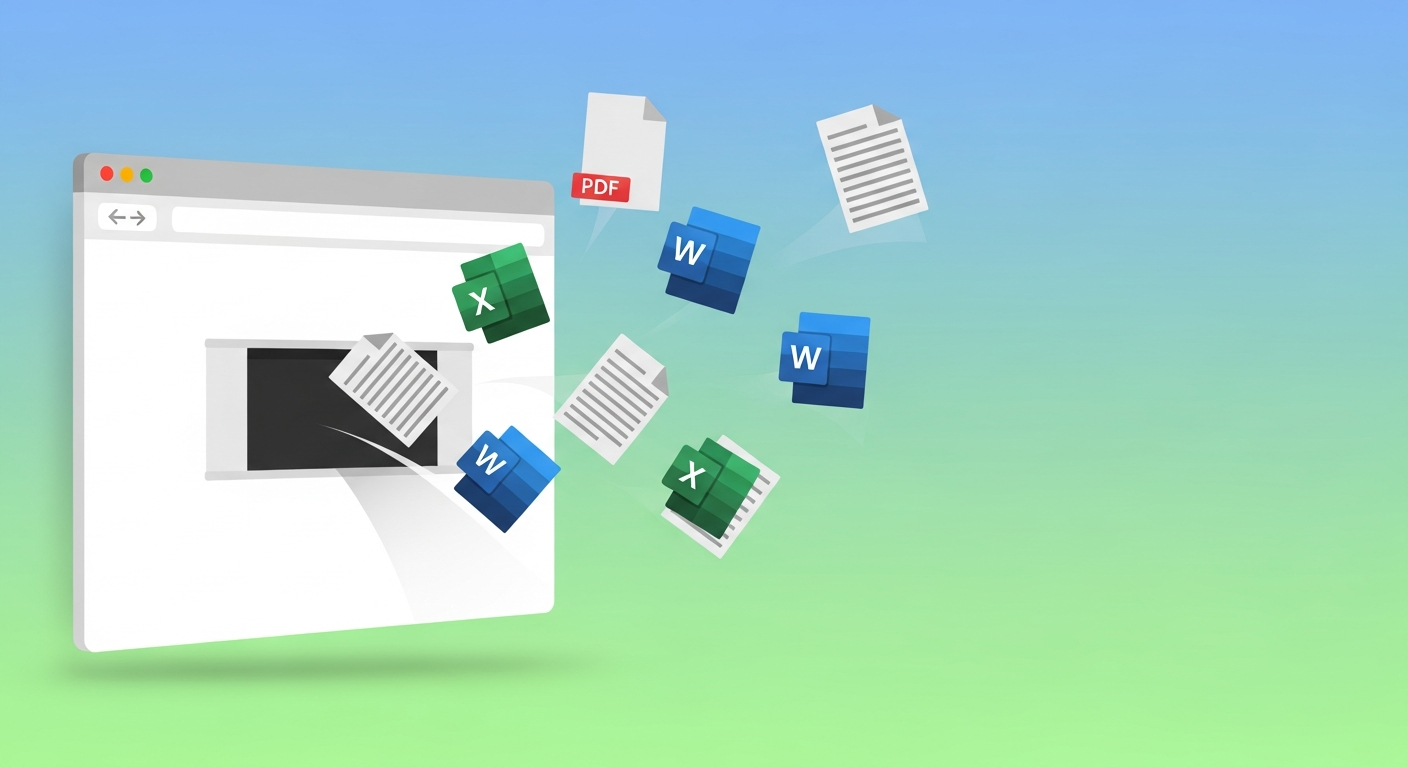
Comment ça marche : Installez l'extension Page2Doc depuis le Chrome Web Store. Accédez à n'importe quelle page que vous souhaitez enregistrer. Cliquez sur l'icône de l'extension et choisissez PDF, Word ou Excel.
Page2Doc lit le DOM de la page, peut réduire certains éléments indésirables et tente de convertir le contenu restant en document structuré. Les conditions de téléchargement et de compte dépendent du mode utilisé.
Ce que vous obtenez :
Comparatif : 7 méthodes en un coup d'œil
| Méthode | Hors connexion | Rendu propre | Préserve les tableaux | Indexable | Gratuit | Sans compte |
|--------|:---:|:---:|:---:|:---:|:---:|:---:|
| Favoris | ✗ | — | — | — | ✓ | ✓ |
| Captures d'écran | ✓ | ✗ | ✗ | ✗ | ✓ | ✓ |
| Impression en PDF | ✓ | ✗ | Partiel | ✓ | ✓ | ✓ |
| Mode lecture + impression | ✓ | Partiel | Partiel | ✓ | ✓ | ✓ |
| Applications lecture différée | ✓* | ✓ | Partiel | ✓ | ✓* | ✗ |
| Copier-coller dans Word | ✓ | ✗ | ✗ | ✓ | ✓ | ✓ |
| Page2Doc | Selon le fichier | À vérifier | Partiel | Selon le format | Selon l'offre | Selon le mode |
*L'accès hors connexion nécessite un abonnement payant ; un compte est toujours requis.
Conclusion
Les favoris sont rapides mais fragiles. Les captures d'écran sont simples mais peu adaptées au texte long. L'impression en PDF est largement disponible, mais son rendu varie. Les applications de lecture différée conviennent à un usage décontracté, avec des conditions variables.
Si vous voulez conserver une copie locale de nombreuses pages web, Page2Doc peut vous aider ; l'accès, le compte, l'abonnement et le nettoyage dépendent du flux.
Installez-le une fois, lancez une capture lorsque nécessaire et conservez le fichier tant qu'il reste sur votre appareil ou stockage choisi.